 Alt-i-et COB LED-TV
 Fleksible LED-skærme
 Gennemsigtige LED-skærme
 Led plakat
 Cirkulære LED-skærme
 LED-skærme til kolonner
 Kreative og brugerdefinerede LED-skærme
Fejlfindingsvejledning til NovaStar LED-display: 23 almindelige problemer og løsninger
Når brugerne arbejder med NovaStar LED-styresystemer, støder de lejlighedsvis på problemer under opsætning eller den daglige drift.
Doitvision opsummerer 23 af de hyppigst rapporterede problemer og tilbyder praktiske løsninger. Vi håber, at dette indlæg vil hjælpe dig med at identificere og løse almindelige faldgruber.
1. Skærmen vises forkert under Smart-indstillinger

- Sørg for, at opløsningen på afsenderkortet matcher grafikkortets udgangsopløsning. Hvis de er forskellige, skal du justere dem, så de er ens.
- Hvis opløsningerne allerede stemmer overens, skal du kontrollere, om du har indtastet de korrekte parametre i guiden Smart Settings eller indlæst den korrekte konfigurationsfil for modtagerkortet.
2. [Ingen hardware] Vist i LCT Mars-software
- Bekræft, at alle hardwareenheder er tændt.
- Hvis du bruger et synkront system, skal du kontrollere, at USB-serielkablet er tilsluttet korrekt.
- Sørg for, at USB-serieldriveren er korrekt installeret.
3. [Ingen skærminformation] i LCT
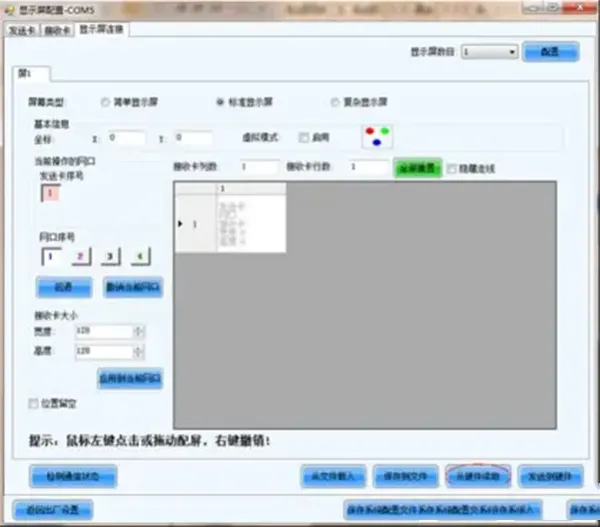
- Hvis skærmen tidligere er konfigureret, skal du gå til Skærmforbindelse > Læs fra hardware og derefter sende og gemme skærmforbindelsesfilen (SCRFG).
- Hvis du konfigurerer for første gang, skal du konfigurere skærmforbindelsen i henhold til det faktiske kabinetlayout på siden Skærmforbindelse.
4. Kun en del af hvert kabinet vises normalt under Smart-indstillinger
- Bekræft, at modtagerkortets indlæsningsmodulindstillinger stemmer overens med den faktiske kabinetstruktur.
- Kontroller, om modtagerkortets bredde og højde i pixels stemmer overens med kabinettets faktiske pixeldimensioner.
5. LCT viser [Fejlmeddelelse] under drift

- Hvis pc'en er forbundet til internettet, skal du klikke på Send fejlrapport og kontakte NovaStars tekniske support.
- Hvis du er offline, skal du klikke på Vis fejldata, kopiere dataene til en TXT-fil og derefter kontakte teknisk support.
6. Modtagerkortindikatorlampestatus (synkront system)
(Indhold er ikke angivet. Overvej at henvise til den officielle dokumentation for LED-lysets opførsel.)
| Indikatorlampe | Status | Repræsenteret betydning |
|---|---|---|
| Red Light | On | Modtagerkortets strømforsyning er normal |
| af | Modtagerkortet har ingen strømforsyning | |
| Green Light | On | Modtagerkortgodkendelsen er udløbet |
| 1Hz blink (1 blink pr. sekund) | Normal drift, billeddata kommer fra hovedkanalen | |
| 2Hz blink (0.5 sekunders blink én gang) | Normal drift, billeddata kommer fra bypass-kanal (redundant tilstand) | |
| 7Hz blink (0.15 sekunders blink én gang, hurtigt blink) | Modtagerkortet er i boot-tilstand, hvilket indikerer, at programmet ikke er blevet indlæst korrekt | |
| 0.2 Hz blink (5 sekunders blink én gang, langsomt blink) | Netværkskablet er frakoblet eller har ingen netværksforbindelse | |
| Intermitterende blink, hurtigt blink 3 gange, derefter sort i 0.5 sekunder, hurtigt blink 3 gange igen, derefter sort i 0.5 sekunder, gentagelse af denne cyklus | Normalt forbundet til senderkortet, men senderkortets DVI har intet signalindgang |
7. Status for indikatorlampe for afsendelseskort (synkront system)
(Indhold ikke angivet. Se NovaStars officielle LED-adfærdsdiagram.)
| Indikatorlampe | Status | Betydning |
|---|---|---|
| Green Light | Normal blinkning: 2.98 Hz; 0.3 sekunders blink én gang | FPGA'en fungerer normalt |
| Hurtig blinkning: 23.8 Hz; 42 mS blink én gang | Opstartsskærm | |
| Langsom blinkning: 0.37 Hz; 2.7 sekunders blink én gang | Ingen signalskærm, intet DVI-signal | |
| Altid Off | FPGA virker ikke, eller FPGA udløber | |
| Red Light | Always On | Fungerer normalt, kan forstås som tændt indikator |
| Hurtig blinkning: 20 Hz; 50 mS blink én gang | Autorisationen er udløbet, og det grønne lys er altid slukket |
8. LCT Mars kan ikke registrere lyssensoren
- Bekræft, at USB-serielkablet fra afsendelseskortet er korrekt tilsluttet.
- Kontroller, at lyssensoren er korrekt tilsluttet multifunktionskortet eller sendeboksen.
- Sørg for, at sensoren er blevet tilføjet via seriel port eller netværkstilstand i multifunktionskortets grænseflade.
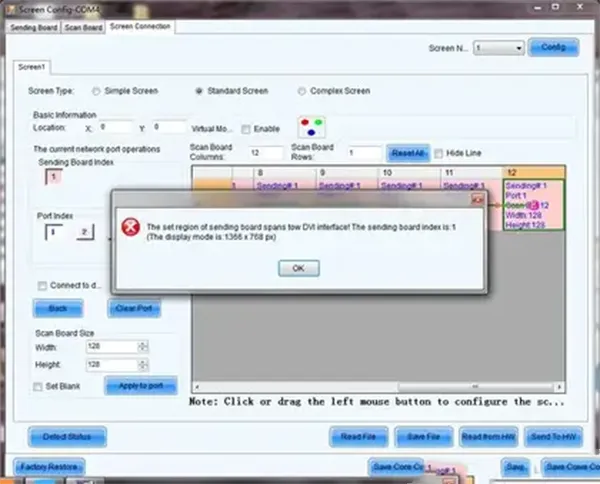
9. [Krydser to DVI-signaler] Prompt under skærmtilslutning
- Det betyder, at skærmopløsningen overstiger videokildens opløsning. Prøv at bruge en signalkilde med højere opløsning, eller aktiver udvidet skrivebordstilstand.
- Dobbelttjek det samlede antal pixels i kabinetlayoutet, og sørg for, at det er korrekt indstillet i topologidiagrammet.
10. Sikkerhedskopiering af flere afsendende kort har ingen effekt
- Bekræft, at skærmforbindelsen matcher den primære/backup-controllerkonfiguration.
11. USB seriel port tilsluttet, men enhed ikke fundet

- Sørg for, at USB-driveren er korrekt installeret.
- Prøv en anden USB-port på kontrol-pc'en.
- Aktiver den tilsvarende serielle port på din computer.
12. Skærmen fryser eller viser et standardbillede, når signalet mistes
- Gå til Værktøjer > Forudlagrede billedindstillinger, og konfigurer, hvad skærmen skal vise, når den er frakoblet.
13. Computeren duplikerer ikke automatisk DVI-signal efter tilslutning til sendeboks

- Kontroller om grafikkortdriveren er installeret.
- I Windows XP skal du åbne NVIDIA- eller CCC-kontrolpanelet efter driverinstallationen for manuelt at konfigurere skærmduplikering.
- I Windows 7 og nyere burde DVI-duplikering ske automatisk ved tilslutning af enheden.
14. Skærmbilledet ændrer sig med musebevægelser, selv efter korrekte smarte indstillinger

- Kontroller, at opløsningen på afsenderkortet matcher eller matcher grafikkortets opløsning på siden Afsenderkort.
15. Ingen effekt efter FPGA-opdatering på afsendelse og modtagelse af kort
- Dobbelttjek modelnumrene på både afsendelses- og modtagerkort.
- Sørg for, at du har valgt den korrekte firmwarepakke på DATA-listen, før du opgraderer.
16. Ingen ændringer i modulvisningen under Smart-indstillinger
- Sørg for, at alle modulparametre er korrekt indstillet:
- Datatype: Serielt eller parallelt drev.
- Chiptype: Match med det faktiske LED-modul.
- OE-polaritet: Høj eller lav aktiv, normalt standard.
- Modultype: Regelmæssig eller uregelmæssig.
- Pixelantal: Indstil i henhold til modulstørrelse.
- Datagrupper: Hvis ukendt, vælg "Ukendt".
- Rækkeafkodning: Vælg mellem 74HC138, statisk eller direkte.
- Scanningstilstand: Match den faktiske scanningskonfiguration, eller indstil den til "Ukendt".
- Modtagerkortindlæsningsmodul: Typisk 1 række × 1 kolonne.
- Kaskaderetning: Indstilles baseret på faktisk ledningsføring.
17. Modtagelse af import/eksport/afsendelse af kortfil mislykkes
- Sørg for, at USB- eller netværkskablerne er korrekt tilsluttet.
- Bekræft, at modtagerkortfilen matcher den faktiske kabinetkonfiguration.
- For uregelmæssige skabe, opgrader til en nyere LCT-version, der understøtter eksport af specielle former.
- Prøv at skifte til et andet afsendelseskort.
18. Skærmen fremstår svag ved fuld lysstyrke i RGB-test

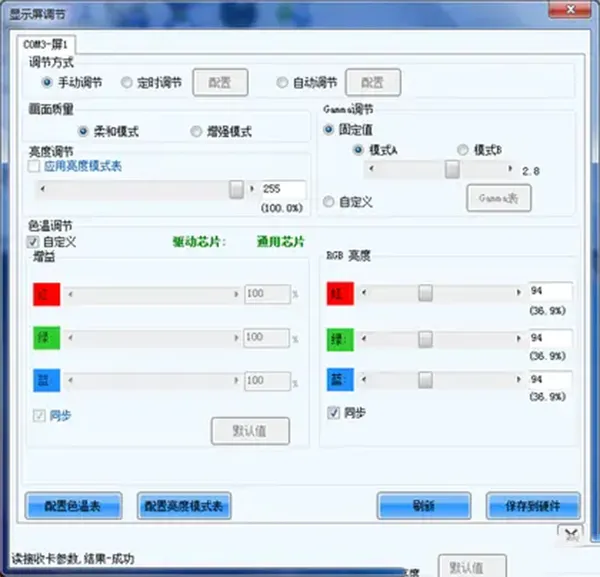
- Naviger til Lysstyrke > Skærmjustering, og kontroller, om forstærkningsprocenten er korrekt konfigureret.
19. Skærmen fungerer, men reagerer ikke på betjening
- Gå til Skærmkontrol, og sørg for, at funktionen [Lås] er deaktiveret.
20. Overvågningssystemet kan ikke sende e-mail-notifikationer
- Tjek e-mailadressen for stavefejl.
- Kontroller, at kontrol-pc'en er forbundet til internettet.
- Sørg for, at systemtiden er korrekt synkroniseret.
21. Kan ikke fejlfinde uden et afsenderkort
- Modtagskort skal være MRV300 eller højere.
- LCT-softwaren skal være v4.4.0 eller nyere, med USB-drivere og WinPcap 4.1.3 eller nyere installeret.
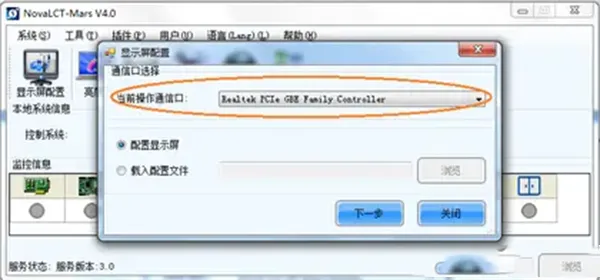
- Bekræft, at kommunikationsporten er indstillet til den korrekte gigabit Ethernet-grænseflade.
22. Nogle skabe ser lysere ud end andre
- Modtagerkortkonfigurationer kan variere; prøv at læse en modtagerkortfil og sende den til alle kort.
- Modtagerkort FPGA-versioner kan være inkonsistente; opgrader dem til den samme version.
23. Flimmer eller støj i lavgrå tilstand
- Sørg for, at hardwaresystemet ikke udsættes for stærk elektromagnetisk interferens.
- Kontrollér, at alle modtagekort bruger den samme FPGA-version, og opgrader om nødvendigt.
konklusion:
Ved at følge denne vejledning kan du hurtigt løse mange af de mest almindelige problemer ved fejlfinding i NovaStar-styresystemer. Hvis du har brug for hjælp til at oprette en optimeret konfigurationsfil eller fjernopsætning? Fortæl os det – vi er her for at hjælpe.
Diskuter dine lysstyrkekrav
Fortæl os, hvad skærmen skal kunne. Vi kan foreslå en Square-konfiguration og bekræfte lysstyrke- og effektoplysningerne til dit tilbud.
Send en anmodning