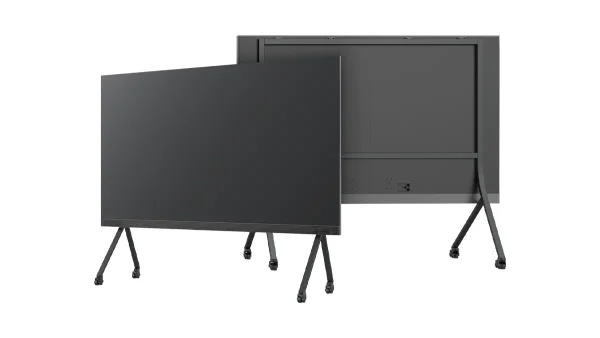
Alt-i-et COB LED-TV
  Fleksible LED-skærme
  Gennemsigtige LED-skærme
  Led plakat
  Cirkulære LED-skærme
  Kreative og brugerdefinerede LED-skærme
 Alle All-in-One COB LED-TV leveres fuldt samlet og testet – men det kræver planlægning at få en 108" til 163" skærm fra forsendelseskassen til den er tændt. Denne guide dækker opsætning af mobil stand på 30 minutter, professionel vægmontering på 2-3 timer, kabelhåndtering, førstegangskonfiguration og de fem mest almindelige installationsfaldgruber, der støder på i over 55 lande.

- Opsætning af mobilstander tager 30 minutter med grundlæggende håndværktøj og én person (plus assistance til at løfte 135" og 163" enheder). Standeren tilføjer ~600 mm dybde bag skærmen – tag højde for dette i din rumplan.
- Vægmontering kræver 2-4 personer og 2-3 timer. Væggen skal kunne bære skærmens vægt: 80 kg (108″), 156 kg (135″) eller 188 kg (163″). Monter aldrig skærmen kun på gipsvæg – den skal forankres i stolper eller beton.
- Før enheden ankommer, skal du måle alle døråbninger på leveringsruten. 108" og 135" enheder passer gennem standard kommercielle døre, når de er vippet. 163" enheden (3600 mm bred) kræver en godselevator eller dobbeltdøre.
- Kabelbaseret Ethernet anbefales kraftigt til 4K-videokonferencer og cloud-administration. WiFi 6 fungerer som backup. Strømforbrug: 108″ bruger ~655W i gennemsnit (1.45 kW peak), 135″ ~1.45-1.65 kW i gennemsnit, 163″ ~1.65-2.2 kW i gennemsnit. 108″ kører på en standard 110-240V stikkontakt; 135″ og 163″ har brug for et dedikeret kredsløb, der er dimensioneret til deres peak-forbrug.
Hvad er der i kassen
Hvert DOIT VISION All-in-One LED-TV leveres i en specialfremstillet trækasse (flightcase fås som en valgfri opgradering) med alle komponenter præmonterede og testede. Du modtager et nøglefærdigt system — ingen montering af LED-moduler i felten, ingen separat controlleropsætning, ingen problemer med kompatibilitet mellem kilde og montering.
Standardforsendelsesindhold:
- COB LED displaypanel — fuldt samlet, kalibreret og testet som en enkelt enhed
- Vægmonteringsbeslagsæt — med alt monteringsudstyr, bolte og installationsskabelon
- Mobil stativ (valgfrit) — kraftig stålbase med 4 låsbare hjul
- Android 13-system — forudinstalleret (4 GB RAM + 32 GB lagerplads på 2K-modeller; 8 GB RAM + 64 GB på 4K 163″), starter direkte til startskærmen
- Indbyggede stereohøjttalere — 2×10W (108″) eller 2×15W (135″/163″), integreret i skærmens chassis
- Strømkabel — IEC C13, 3 m længde
- Remote control — infrarød, med batterier inkluderet
- Lynstartguide og installationsmanual — trykt, engelsk
- Flyvesag — til transport, genanvendelig til fremtidig flytning
Hver enhed kører kontinuerligt i 72 timer før den pakkes i kassen. Under denne test gennemgår vi komplette testmønstre for hvid, rød, grøn, blå og gradient ved maksimal lysstyrke. Døde pixels, uensartethed i farver og problemer med strømstabilitet registreres og løses på fabrikken – ikke på installationsstedet. Dette er standard på alle All-in-One LED-TV'er, vi sender.
Leverings- og udpakningstjekliste
Den mest almindelige installationsforsinkelse har intet at gøre med selve skærmen – det er at opdage, at enheden ikke passer gennem bygningens hoveddør. Gennemgå denne tjekliste, før varevognen ankommer.
Før levering: Hvad skal bekræftes
- Døråbningsbredder på leveringsstien. Mål hver dør, hjørne og elevatorindgang fra læsserampen til installationsrummet. 108″ og 135″ enhederne passer gennem standard kommercielle døre (900 mm+), når de er vippet. 163″ enheden (3600 mm bred i sin fragtkasse) kræver en godselevator eller dobbeltdøre.
- Elevatorens indvendige dimensioner. Mål højde, bredde og diagonalfrihøjde. Hvis elevatoren er for lille, skal du bruge en kran eller trappebøjle – planlæg dette på forhånd.
- Udstyr ved hånden. Hav en palleløfter eller en kraftig møbelvogn klar. Alene 163"-skærmen vejer 188 kg – brug en palleløfter eller en kraftig møbelvogn; en standard sækkevogn kan ikke håndtere bredden.
- Ryd installationsstien. Fjern møbler, dørlukkere og fremspringende genstande langs ruten. Tape eventuelle løse kabler eller tæpper fast.
Udpakning: Holdkrav
- 108″ — 2 personer at pakke ud og placere
- 135″ — 3 personer at pakke ud og placere
- 163″ — 4 personer at pakke ud og placere
Udpakningssekvens: Klip forsendelsesstropperne over → fjern kasselåget → fjern det øverste lag skumpolstring → fjern skumblokkene i siden → inspicer displayoverfladen og rammen for synlige skader eller stødmærker.
Undersøg kassens yderside for buler, huller eller knuste hjørner, før du underskriver leveringskvitteringen. Åbn kassen, og undersøg udstillingsoverfladen. Fotografér eventuelle skader. Notér alle observationer på leveringskvitteringen. Hvis kassen er alvorligt beskadiget, skal du afvise leveringen og kontakte os med det samme. Vi forsikrer alle forsendelser, men fragtkrav kræver dokumentation på leveringsstedet – ikke efter chaufføren er kørt.
Opsætning af mobil stand: 30 minutter, én person
Hvis dit All-in-One LED-TV skal flyttes mellem rum eller tjene flere funktioner – præsentationer om morgenen, digital skiltning om eftermiddagen – er den mobile stander det rigtige valg. Opsætning kræver ingen værktøjer udover det medfølgende hardware.
Trin for trin
- Pak ud og inspicer. Følg tjeklisten for udpakning ovenfor. Bekræft, at alle komponenter er til stede og ubeskadigede.
- Fastgør beslaget til den mobile stativ på bagsiden af skærmen. Brug de fire medfølgende M8-bolte. Spænd til 25 Nm – det er tilstrækkeligt at stramme med den medfølgende nøgle i hånden. Brug ikke elværktøj; overspændning kan deformere monteringspladen.
- Løft skærmen op på stativets base. 108" kan håndteres af 2 personer. 135" kræver 2-3 personer. 163" kræver 4 personer. Juster beslagets kroge med stativets åbninger, og sænk det ned på plads.
- Fastgør låsestifterne. To fjederbelastede stifter på hver side låser skærmen fast til stativet. Et hørbart klik bekræfter, at den er fastlåst.
- Tilslut det enkelte strømkabel til IEC C13-indgangen på bagpanelet. Før kablet gennem stativets indbyggede kabelhåndteringskanal.
- Tænd. Systemet starter op til Android-startskærmen på cirka 30 sekunder.
- Tilslut WiFi og test skærmspejling fra en bærbar computer eller telefon. Bekræft lydoutputtet gennem de indbyggede højttalere.
Når skærmen er placeret, skal alle fire hjullåse aktiveres ved at trykke ned på hvert hjulgreb. Stativet tilføjer cirka 600 mm dybde bag skærmen – tag højde for dette i din rumplan. Skærmens forside er cirka 650 mm fra væggen bagved.
Vægmontering: 2-3 timer, anbefalet af professionel
Vægmonteringsmuligheden giver en permanent, planforsænket vægmontering med et rent, arkitektonisk udseende. Det kræver også strukturel planlægning, de rigtige værktøjer og et team. Dette er ikke en gør-det-selv-opgave for en enkelt person.
Trin for trin
- Find vægstolper ved hjælp af en stolpesøger. Marker positionerne for ekspansionsankre på beton- eller murstensvægge. Beslaget skal overføre hele displayvægten: 80 kg (108"), 156 kg (135"), 188 kg (163") — sikkert og permanent.
- Monter vægbeslaget i den ønskede højde. For siddende visning (konferencerum, klasseværelser) skal skærmens bund placeres ca. 900 mm fra gulvet. For stående visning (lobbyer, messestande) skal skærmen placeres ca. 1100 mm fra gulvet. Brug den medfølgende papirmonteringsskabelon til at markere borehuller.
- Niveller beslaget. Brug et laserniveau, hvis det er muligt; et almindeligt vaterpas fungerer. En beslag, der ikke er i niveau, resulterer i et synligt vippet display – og vægten gør justering efter montering ekstremt vanskelig.
- Fastgør monteringspladen på bagsiden af skærmen ved hjælp af de medfølgende bolte. Pladen har forborede huller, der matcher VESA-mønsteret på skærmens chassis.
- Løft skærmen op på vægbeslaget. Dette er det kritiske øjeblik. Kræver 2-4 personer afhængigt af størrelsen. Brug sugekopløftere, hvis tilgængelige. En person på hver side fører monteringspladens kroge over på beslagskinnerne, mens det resterende hold bærer vægten.
- Fastgør låsemekanismen. Når skærmen er placeret på beslaget, skal du aktivere låsetapperne eller boltene for at forhindre, at den løftes af ved et uheld.
- Tilslut strøm- og netværkskabler. Bagpanelportene er tilgængelige fra siderne, når skærmen er monteret.
- Tænd og test alle indgange og lydudgange.

Forsøg aldrig at vægmontere den alene. En 135″ enhed vejer 156 kg. Hvis skærmen glider under løft, kan skaden ikke repareres. Professionelle AV-installatører har en ansvarsforsikring af en grund. Beslaget skal forankres i den bærende ramme: træstolper med hængebolte eller beton/mursten med M10 ekspansionsankre. Gipsvægankre alene vil svigte - vægten vil trække ethvert gipsvægankre ud af væggen, sandsynligvis inden for få timer efter montering.
Send os billeder af dine væg- og døråbningsmål. En ingeniør vil bekræfte muligheden og anbefale monteringsbeslag – samme dag, uden forpligtelser.
Kabelhåndtering og opsætning af tilslutningsmuligheder
Bagpanelet på alle All-in-One LED-TV er organiseret til ren kabelføring – uanset om du vælger en overflademonteret kabelkanal eller en væggennemføring.
Layout af bagpanelet
| port | Stik | Antal | Formål |
|---|---|---|---|
| Power Input | IEC C13 | 1 × | Vekselstrøm, midt-bund bagpå |
| Ethernet | RJ45 | 1 × | Kabelbaseret netværk til cloud-administration og videokonferencer |
| HDMI 2.0 | HDMI Type-A | 2 × | Eksterne videokilder — bærbar computer, medieafspiller, kamera |
| USB-A 3.0 | USB Type-A | 2 × | Medieafspilning fra USB-drev, tilslutning af periferiudstyr |
| Audio Out | 3.5mm jack | 1 × | Tilslutning af ekstern højttaler eller forstærker |
Muligheder for kabelføring
- Kabelgennemføring gennem væg — Reneste udseende til vægmonterede installationer. Træk kabler inde i væghulrummet fra skærmen til en stikdåse i gulvniveau. Kræver en elektriker eller AV-installatør. Tjek lokale bygningsreglementer for krav til kabelklassificering i væggen.
- Overflademonteret kabelkanal — Selvklæbende eller skruemonteret plastkanal, der løber lodret fra skærmen til gulvet. Fås i hvid, sort eller malbar finish. Den hurtigste løsning til eksisterende vægge, hvor det ikke er tilladt at skære i gipsvægge.
- Gulvkabeldæksel — Til mobile standopsætninger og åbne rum. Kabelrampe af gummi eller aluminium, der beskytter kabler, der krydser gangstier, og forhindrer snublefare.
Anbefalinger til netværk og strømforsyning
Kabelbaseret Ethernet er den primære anbefaling til enhver installation, der bruger cloud-administration eller 4K-videokonferencer. WiFi 6 fungerer som backup – tilstrækkeligt til almindelig afspilning af indhold og trådløs skærmspejling, men med risiko for interferens og overbelastning i tætbefolkede kontormiljøer.
Strømkrav: 108″-modellen kører på en standard 110-240V stikkontakt (15A kredsløb) — omkring 655W i gennemsnit og 1.45kW i spidsen ved fuld lysstyrke. 135″ og 163″ bruger betydeligt mere (~1.45-1.65kW i gennemsnit på 135″, ~1.65-2.2kW i gennemsnit på 163″, med et spidsforbrug op til 6kW på 163″ 4K-modellen), så planlæg et dedikeret kredsløb, der er dimensioneret til spidsbelastningen — et 240V kredsløb, hvor det er muligt. Undgå at dele kredsløbet med andet udstyr med højt forbrug, såsom køleskabe, laserprintere eller varmeapparater. Strømkablet udgår fra bagsiden midt-bunden af skærmen.
Førstegangsopsætning og konfiguration
Når skærmen er fysisk installeret og tændt, tager den indledende softwarekonfiguration cirka 15 minutter.
Android-opsætningsguide
Ved første opstart gennemgår Android-opsætningsguiden: sprogvalg → WiFi-netværksforbindelse → Google-kontologin (valgfrit, spring over, hvis du kun bruger lokale medier) → bekræftelse af tidszone og dato/klokkeslæt. Guiden er identisk med opsætning af enhver Android-tablet – intuitiv og guidet.
Kalibrering af skærmindstillinger
| Lokal område | Standard | Anbefaling |
|---|---|---|
| Lysstyrke | 70% | Juster baseret på rummets omgivende lys. Lyse rum: 80-100%. Dæmpede rum: 50-70%. Start ved 70% og juster. |
| Farvetemperatur | 6500K | Standard D65 hvidpunkt. Hold 6500K for præcis farvegengivelse i videokonferencer og visning af brandindhold. |
| Opdateringshastighed | 3840Hz | Standardindstillingen er optimal. Høj opdateringshastighed eliminerer flimmer på kameraet – afgørende for videokonferencer og udsendelsesmiljøer. |
Appinstallation og cloudkonfiguration
- Installer mødeapps fra den indbyggede appbutik: Zoom, Microsoft Teams, Google Meet. Alle tre er forhåndsbekræftet for kompatibilitet med den Android OS-version, der kører på skærmen.
- Konfigurer Novastar VNNOX Cloud Hvis du bruger fjernadministration. Registrer enheden i VNNOX-dashboardet ved hjælp af enhedens serienummer (trykt på bagpanelets etiket). Når den er registreret, kan du sende indhold, planlægge afspilningslister, overvåge enhedens tilstand og modtage fejladvarsler fra enhver browser.
- Test alle input. Tilslut en bærbar computer til hver HDMI-port, og bekræft signalregistreringen. Indsæt et USB-drev med testmediefiler (MP4-video, JPEG-billede), og bekræft afspilningen. Test trådløs skærmspejling fra en iOS-enhed (AirPlay), en Android-enhed (indbygget Chromecast) og en Windows-bærbar computer (Miracast).
Installationsfaldgruber og hvordan man undgår dem
Disse fem fejl tegner sig for langt de fleste installationsproblemer, vi ser i over 55 lande. Alle kan forebygges med en tjekliste før installation.
-
Faldgrube 1: Ikke måling af døråbningerDen 163″ store enhed i sin fragtkasse er 3600 mm bred – den passer ikke gennem en standard 900 mm dør. Mål det smalleste punkt på hele leveringsruten: døråbninger, elevatordøre, korridorvendinger, trappeafsatser. Hvis et punkt er smallere end fragtkassens bredde, skal du arrangere et kranløft gennem et vindue eller et aftageligt vægpanel inden leveringsdagen.
-
Faldgrube 2: Montering på gipsvæg uden stolperGipsvægankre er beregnet til billedrammer og små hylder – ikke 80-188 kg udstillingsmateriale. Beslaget skal forankres i træstolper (med lagbolte) eller beton/mursten (med M10 ekspansionsankre). Hvis stolpernes afstand ikke stemmer overens med beslagets huller, skal du montere en krydsfinerbagplade, der spænder over to stolper, og derefter montere beslaget på bagpladen.
-
Faldgrube 3: Forkert højde på vægbeslagInstaller for højt, og seerne på forreste række løfter halsen opad. Installer for lavt, og seerne på bagerste række kan ikke se den nederste tredjedel af skærmen. I siddeområder skal den nederste kant placeres 900 mm fra gulvet. I stående/titterområder skal den placeres 1100 mm. Marker højden med malertape på væggen, og få flere personer til at bekræfte komforten, før der bores.
-
Faldgrube 4: Intet netværkskabelWi-Fi fungerer til almindelig afspilning af indhold, men 4K-videokonferencer og cloudbaseret fjernadministration er afhængige af stabil båndbredde. En kabelbaseret Ethernet-forbindelse eliminerer pakketab, latenstidsstigninger og overbelastning af Wi-Fi-kanaler – problemer, der er umiddelbart synlige som hakkende video og afbrudte opkald. Før et Cat6-kabel til skærmens placering, før du monterer den på væggen.
-
Faldgrube 5: Placering af stikkontaktDet enkelte strømkabel udgår fra bagsiden midt-bunden af skærmen. Hvis den nærmeste stikkontakt er 3 meter til venstre, vil du have et synligt kabel, der strækker sig på tværs af væggen. Planlæg stikkontaktens placering under rummets layoutfase - ideelt set direkte bag skærmen eller i en gulvdåse inden for skærmens bredde. Ved vægmontering skal du installere en forsænket stikkontakt bag skærmen, så stikket sidder plant i væghulrummet.
Del dine rummål, vægtype og foretrukne monteringsmetode. En tekniker – ikke en sælger – vil sende dig en detaljeret installationsplan, inklusive nødvendige værktøjer og teamstørrelse, inden for 24 timer.