 Alt-i-et COB LED-TV
  Fleksible LED-skærme
  Gennemsigtige LED-skærme
  Led plakat
  Cirkulære LED-skærme
  Kreative og brugerdefinerede LED-skærme
 Novastars redundansløsning bruger dobbelt system hot backup, optisk fiber til controlleren og andre nøglekomponenter. Når en af dem svigter, kan den gendanne normal visning uden manuel indgriben og sende et alarmsignal via dedikeret software.
Beskrivelse af redundans:
- Hvis en controller svigter, kan den skiftes til hot backup, og skærmen vil ikke være sort;
- Hvis en optisk fiber svigter, kan den skiftes til hot backup, og skærmen vil ikke være sort;
- Hvis et netværkskablet svigter, kan det skiftes til hot backup, og skærmen vil ikke være sort;
Diagram over systembackuparkitektur
Nova-kontrolsystemet, hot backup-funktionen, er enkel og bekvem at betjene. Den har stærk stabilitet og kan spille en vigtig rolle i enhver situation. Dens arkitektur er også meget enkel med to tilstande:
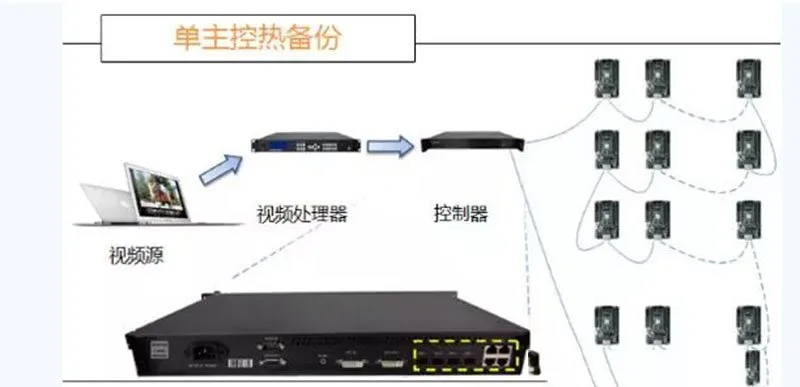
Enkelt controller-backup

Backup mellem to (flere) controllere.
Som vist i følgende figur: Diagram over hot backup-arkitektur for enkelt masterstyring Diagram over hot backup-arkitektur for dobbelt (flere) masterstyringer
Løsning 1 Backup af enkelt controller
Hardwaretilslutning som vist på figur:

Netværkskablerne 1 og 2 bruges som hovedsignal til at oplyse skærmen.
Indstillinger for softwaregrænseflade:

Indstil "sendekort", "modtagskort" og "displaykonfiguration" i softwaren, og afgør dem.
For eksempel, i figuren ovenfor, send displaykonfigurationsdiagrammet til sendekortet i henhold til retningen af netværkskabel 1 og netværkskabel 2.
Sæt parametrene fast, når skærmen er normal.
Angiv sikkerhedskopieringsoplysningerne:

I brugerfladen til at "sende kort", som vist på figuren ovenfor,
- Figuropdatering: Opdater den aktuelle redundansstatus for afsenderkortet for at kontrollere, om enheden har backupoplysninger;
- Edit: ændre redundansindstillingerne;
- Slette: Slet de nuværende redundansindstillinger; angiv backupoplysningerne i den "røde boks" i softwaren.
Klik på “Tilføj” for at tilføje sikkerhedskopieringsoplysninger. Hvis f.eks. netværksport 3 sikkerhedskopierer netværksport 1, skal du indstille den som vist på figuren.

Klik derefter på “Tilføj” for at tilføje sikkerhedskopieringsoplysninger.
Netværksport 4 backuper netværksport 2 som vist på figuren.

Når du har tilføjet oplysninger, skal du klikke på "Luk" for at lukke denne dialogboks.
Du kan se sikkerhedskopieringsoplysningerne som vist på figuren.

Klik på “Send” for at sende backupoplysningerne til afsenderkortet. Klik derefter på “Solidificér” for at gemme backupoplysningerne.
Tilslut backup-netværkskablet 3 til netværksport 3, og backup-netværkskablet 4 til netværksport 4.
Når sikkerhedskopieringen er fuldført, er systemets hardwareforbindelse som vist i figur
Netværkskabel 3 er forbundet til udgangsporten på det modtagende kort, der bæres af netværkskabel 1, og den anden ende er forbundet til netværksport 3 på afsenderkortet;
Netværkskabel 4 er forbundet til udgangsporten på det modtagende kort, der bæres af netværkskabel 2, og den anden ende er forbundet til netværksporten 4 på det sendende kort.
Bemærk:
- Det anbefales at tilslutte backup-netværkskablet 2, efter at alle parametre (senderkort, modtagerkort, displaykonfiguration, lysstyrke, backupoplysninger osv.) er indstillet.
- Det tilsvarende forhold for backup-netværksporten kan angives vilkårligt, og netværksport 4 kan også bruges til at sikkerhedskopiere netværksport 1, og netværksport 2 kan bruges til at sikkerhedskopiere netværksport 3, men netværkskablet skal være tilsluttet korrekt.
- Når sikkerhedskopieringen er fuldført, kan hovednetværkskablet tilsluttes og tages ud for at bekræfte, om sikkerhedskopieringen er gennemført.
Løsning 2 Sikkerhedskopiering
Hardwareforbindelsen mellem dobbelte (multi) controllere er vist i figur:

Netværkskablerne 1, 2, 3 og 4 bruges som hovedsignal til at oplyse skærmen.
Indstillinger for softwaregrænseflade:
Indstil "sendekort", "modtagskort" og "displaykonfiguration" i softwaren, og afgør dem.
Send displaykonfigurationsdiagrammet til afsenderkortet i henhold til retningen på netværkskabel 1, netværkskabel 2, netværkskabel 3 og netværkskabel 4.
Når skærmen er normal, skal du bekræfte parametrene.
Indstil backupoplysningerne: I grænsefladen "Sendekort", som vist i figur
- Opdater: Opdater den aktuelle redundansstatus for afsenderkortet for at kontrollere, om enheden har backupoplysninger;
- Edit: Skift redundansindstillingerne;
- Slette: Slet de aktuelle redundansindstillinger;
Indstil backupoplysningerne i den "røde boks" i softwaren.
Klik på "Tilføj" for at tilføje sikkerhedskopieringsoplysninger.
Hvis f.eks. netværksport 1 på sendekort 2 backuper netværksport 1 på sendekort 1, skal du indstille den som vist i figur

klik derefter på “Tilføj” for at tilføje sikkerhedskopieringsoplysninger.
Netværksport 2 på sendekort 2 understøtter netværksport 2 på sendekort 1, som vist i figur

Indstil de resterende netværksporte på denne måde. Klik på "Luk" for at lukke dialogboksen efter at have tilføjet oplysninger.
Klik på “Send” for at sende backupoplysningerne til afsenderkortet. Klik derefter på “Solidificér” for at gemme backupoplysningerne.
Tilslut backup-netværkskablerne 5, 6, 7 og 8 til netværksportene på backup-afsendelseskortet. l Backup'en er fuldført. Systemets hardwareforbindelse er som vist på figur:

Bemærk:
- Det anbefales at tilslutte backup-netværkskablet 2, efter at alle parametre (senderkort, modtagerkort, displaykonfiguration, lysstyrke, backupoplysninger osv.) er indstillet.
- Det tilsvarende forhold for backup-netværksporten kan angives vilkårligt. Du kan også bruge netværksport 4 til at sikkerhedskopiere netværksport 1 og netværksport 2 til at sikkerhedskopiere netværksport 3, men netværkskablet skal være tilsluttet korrekt.
- Når indstillingerne for sikkerhedskopiering er fuldført, kan du tilslutte og frakoble hovednetværkskablet for at bekræfte, om sikkerhedskopieringen er gennemført.